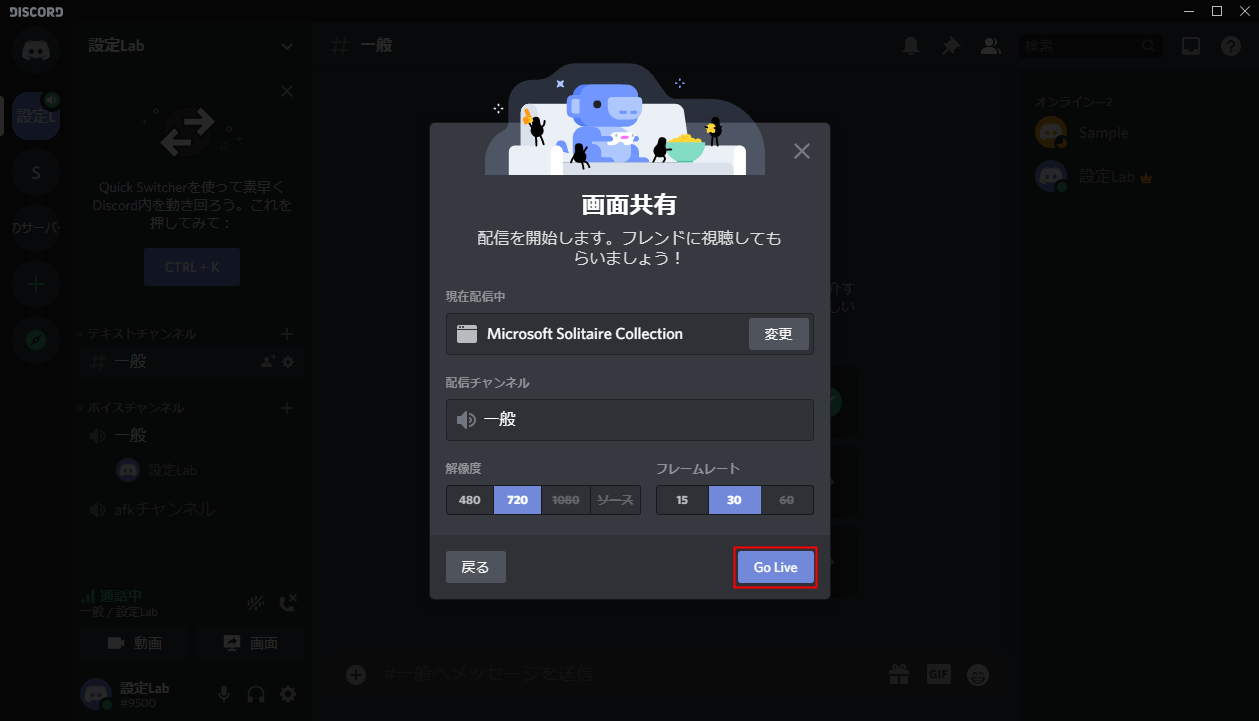
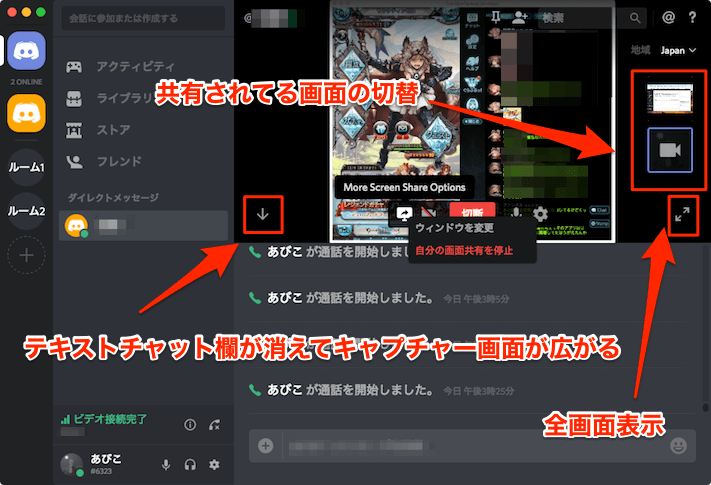
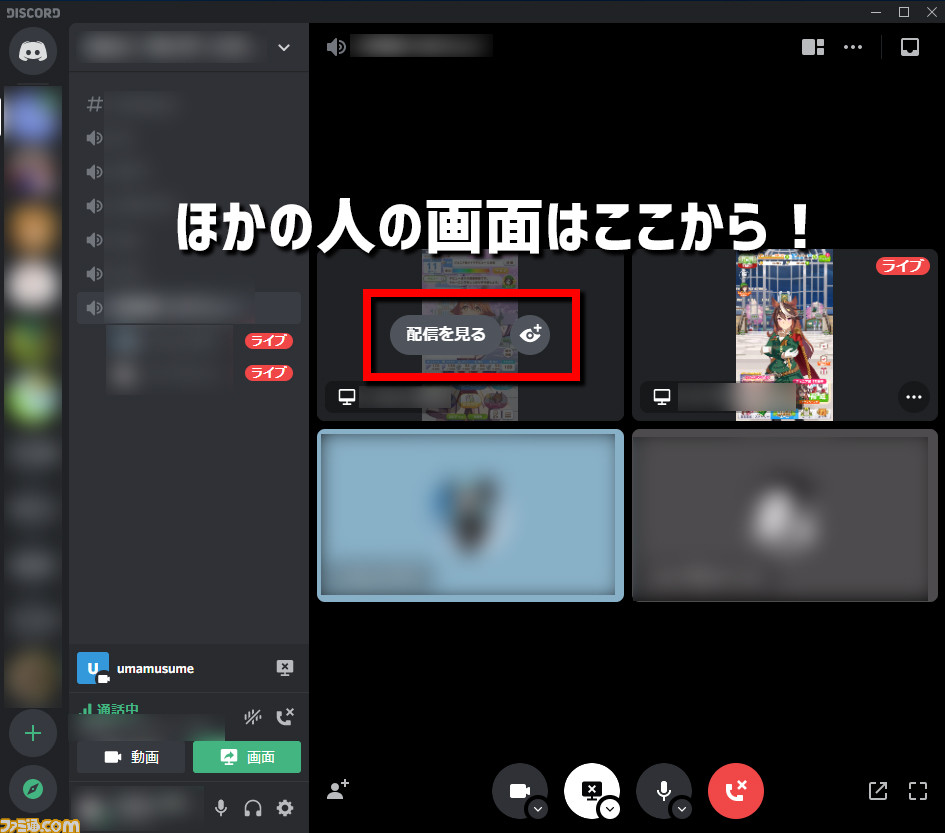
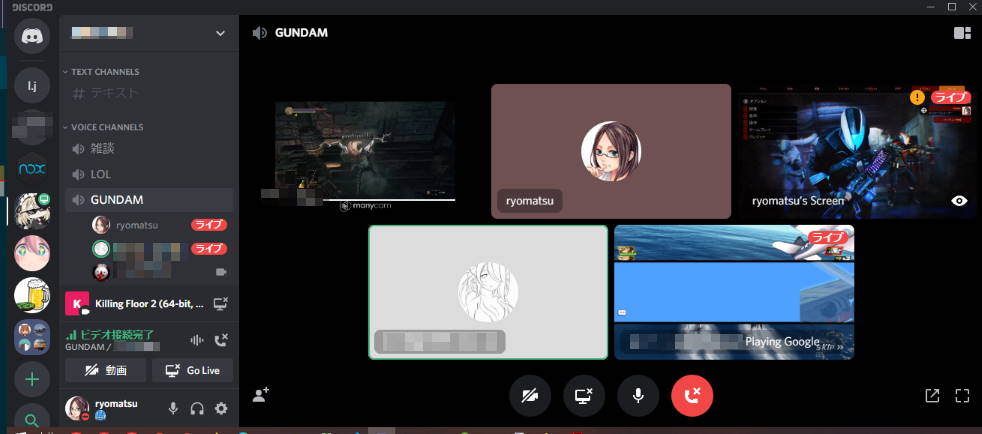
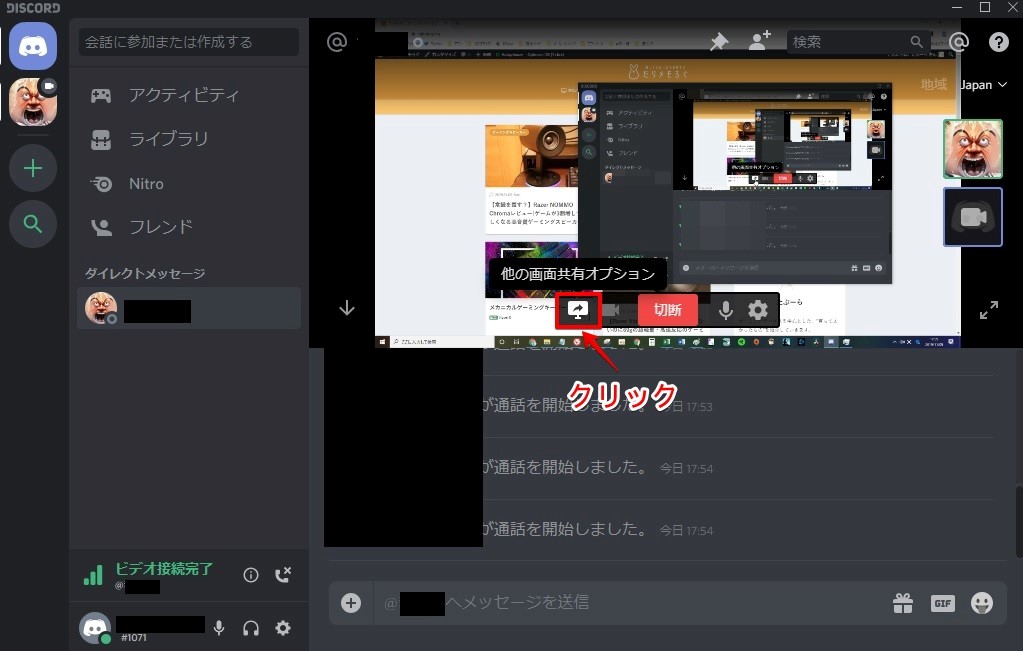
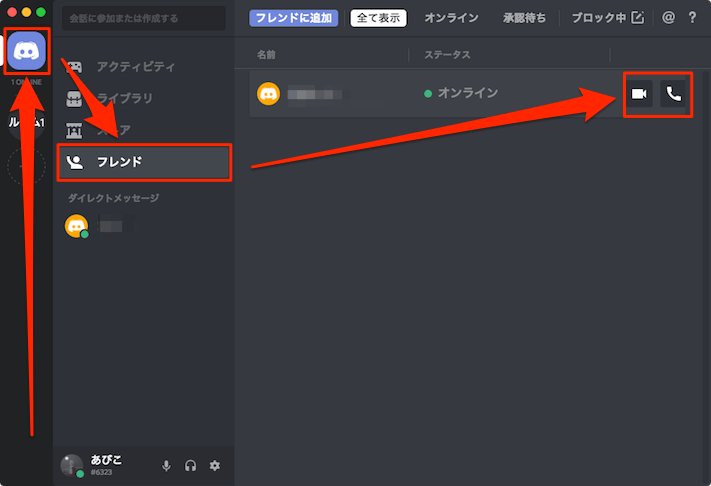
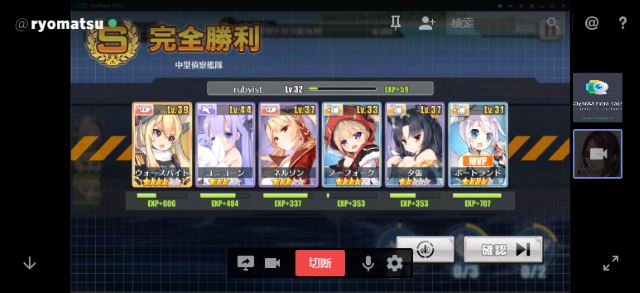
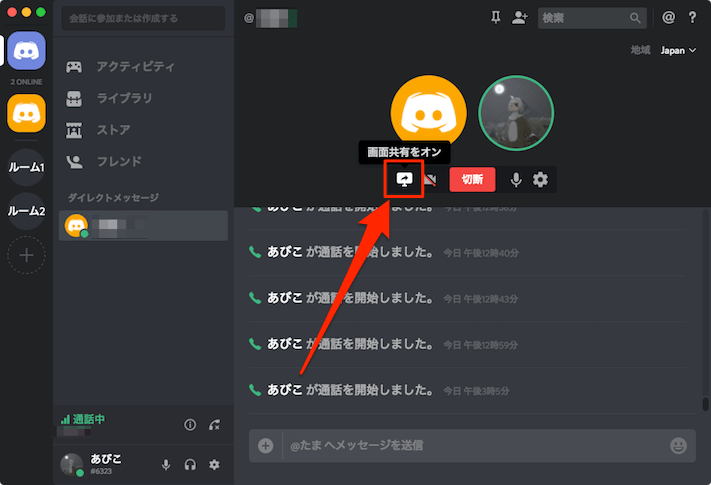
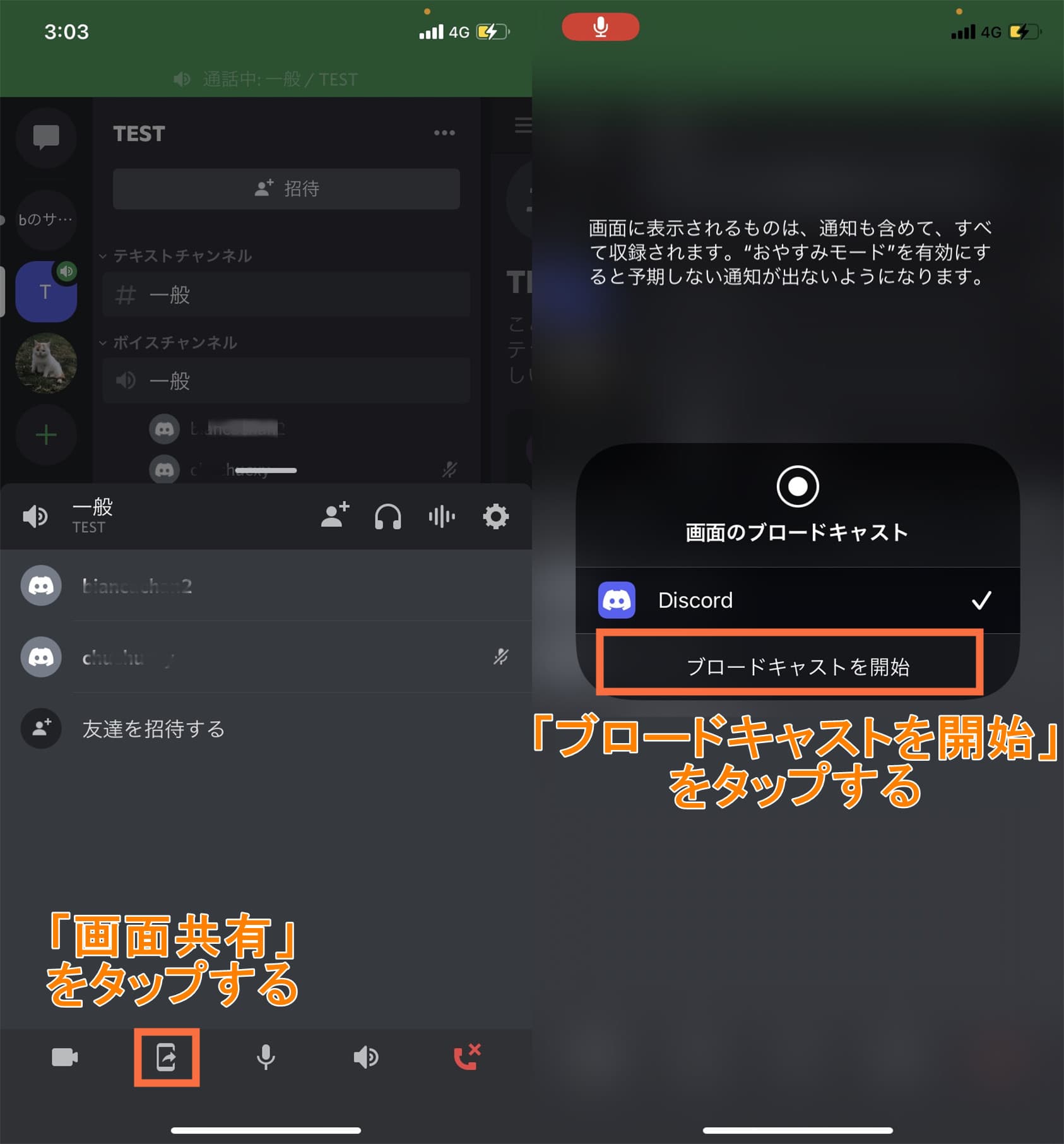
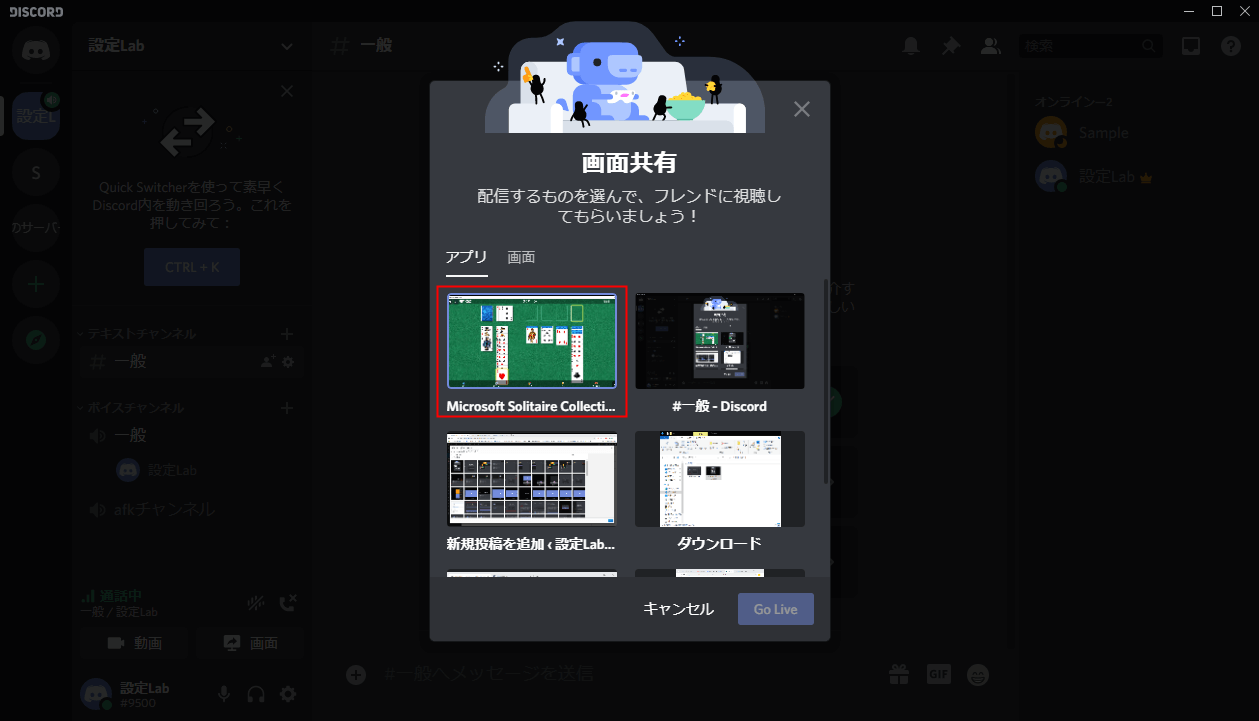
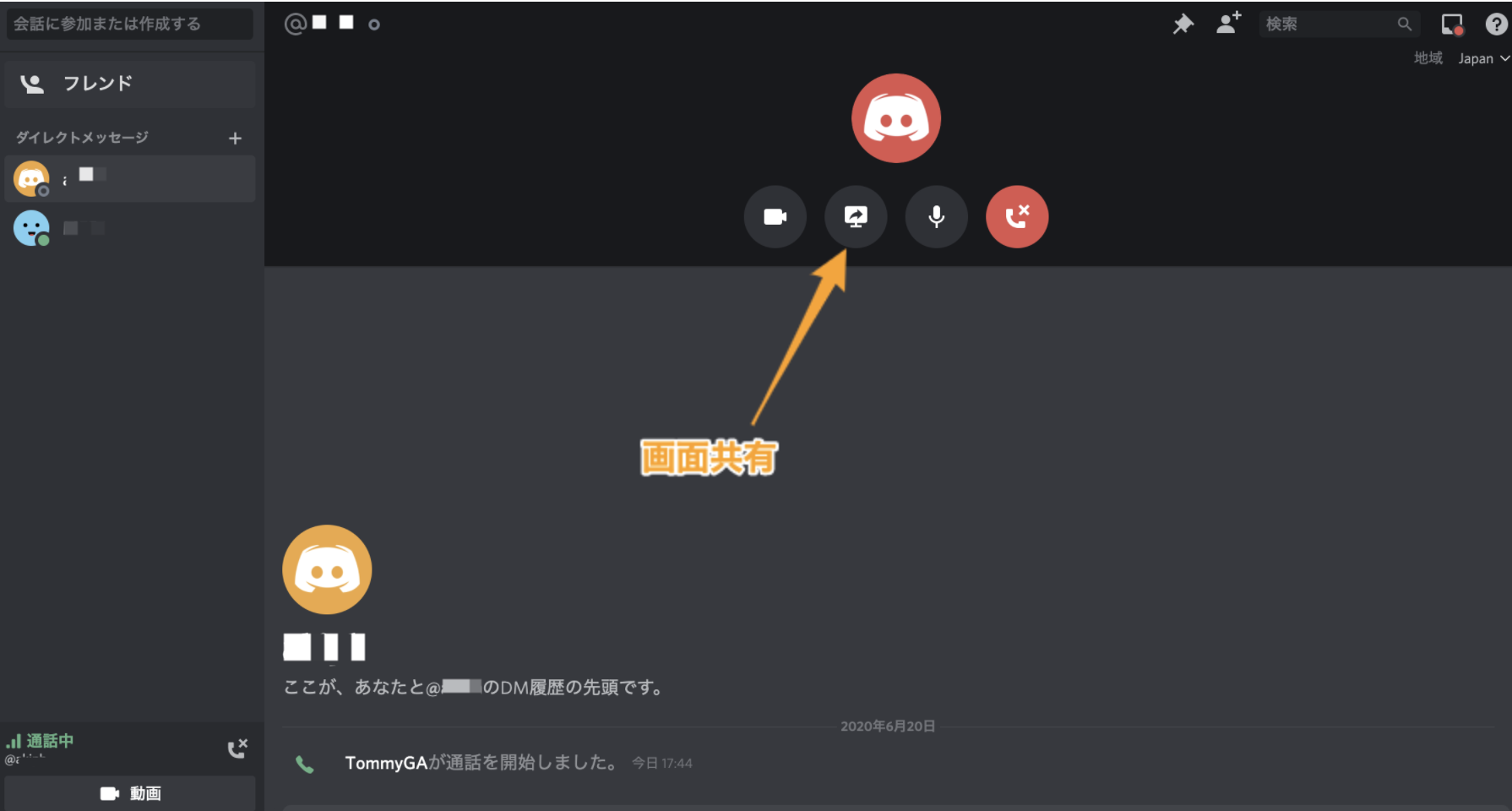
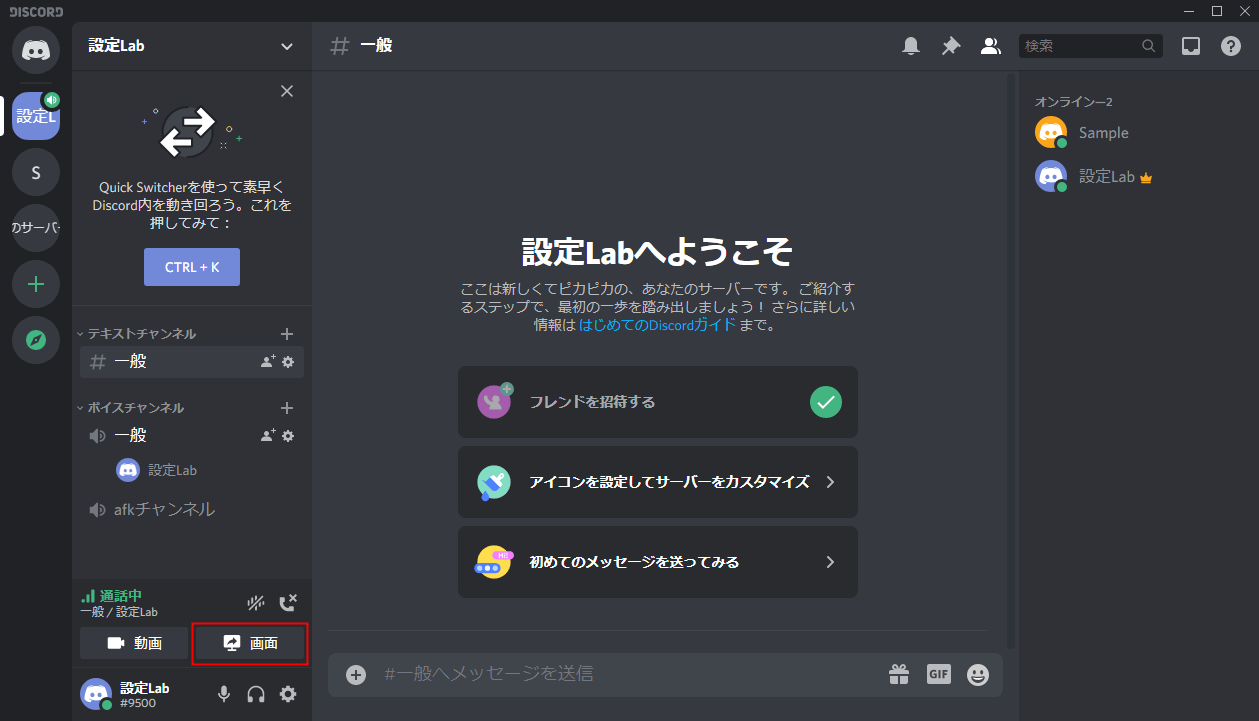
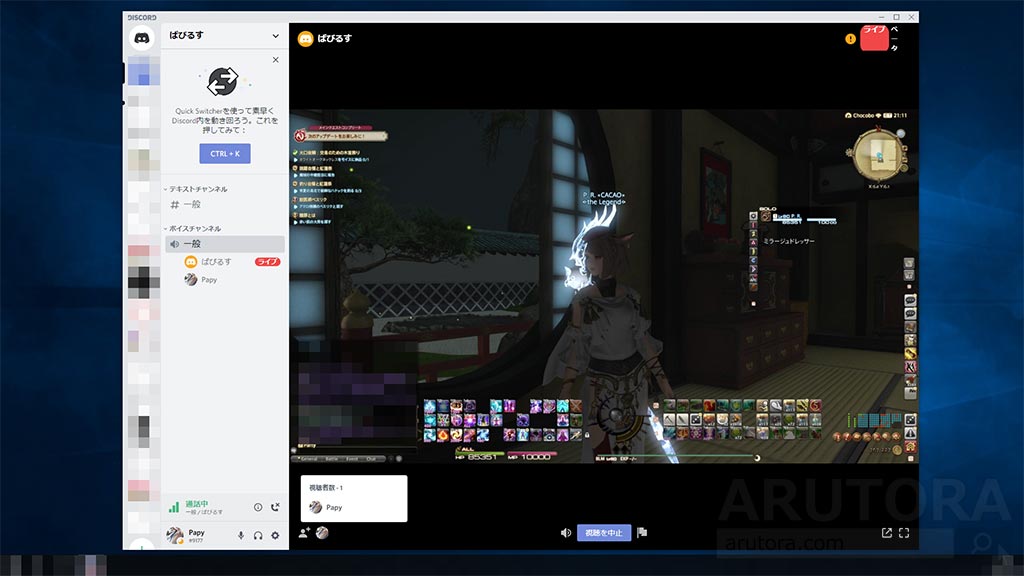
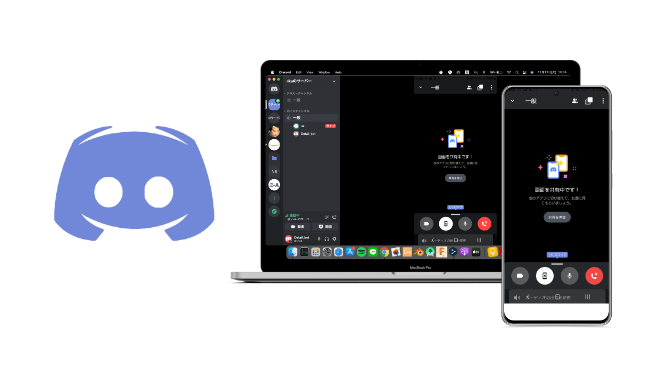
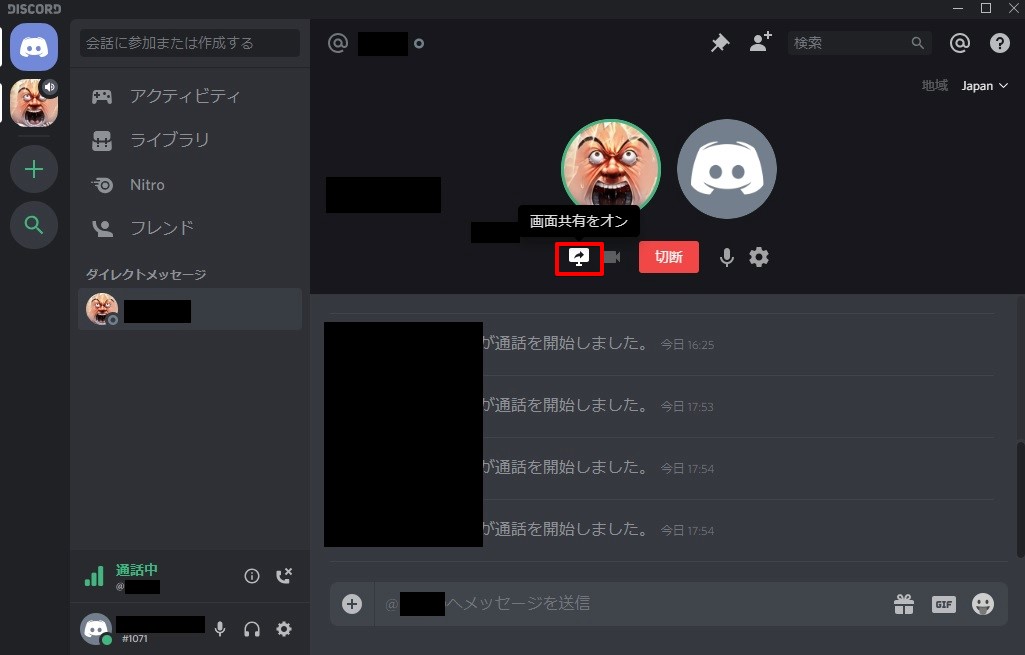
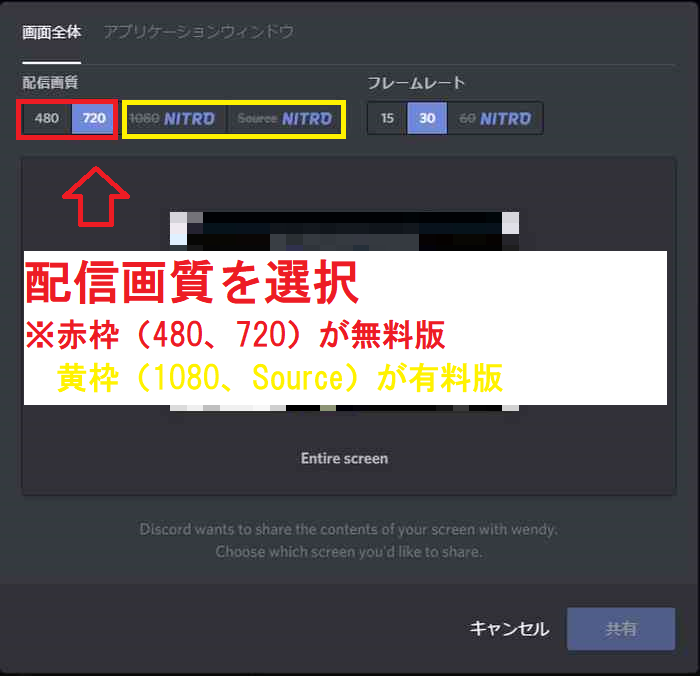
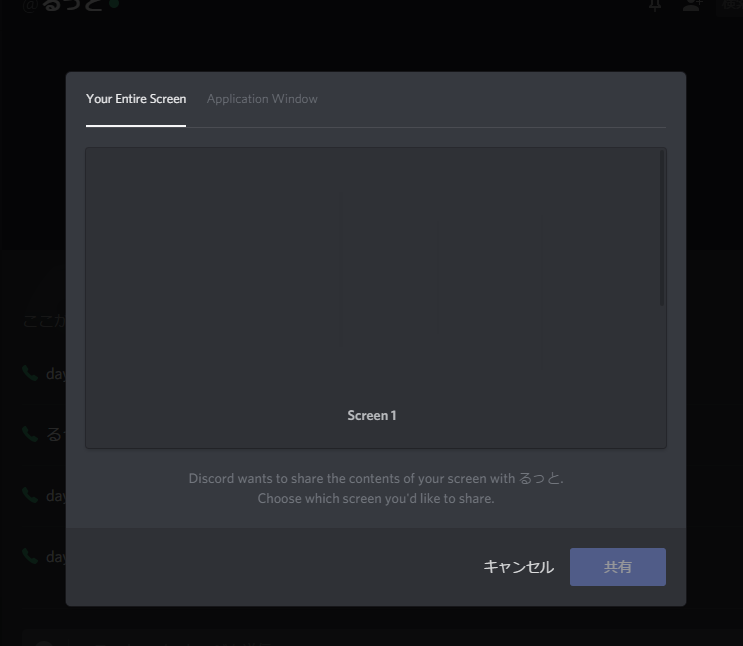
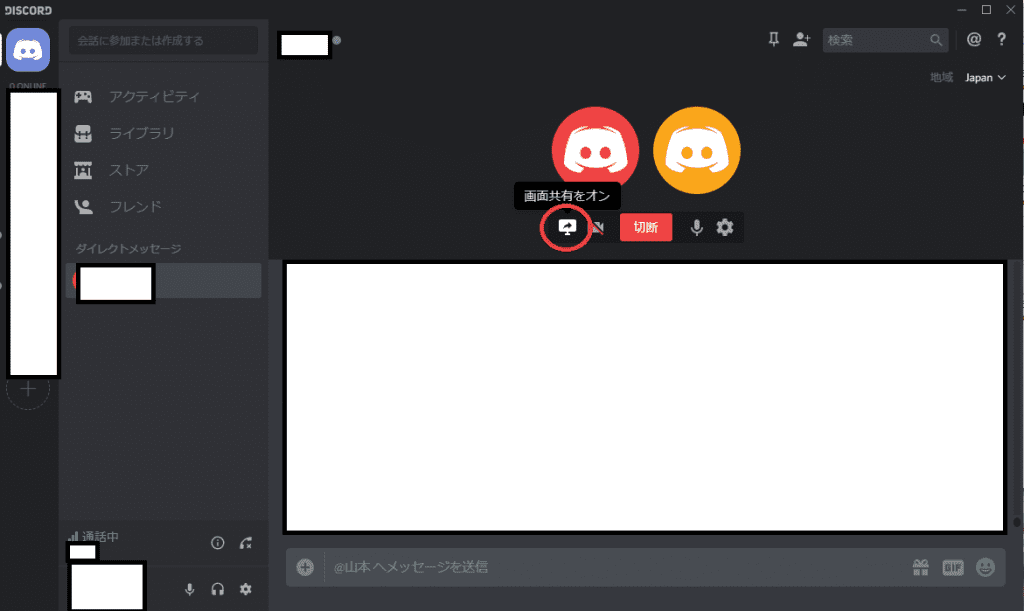
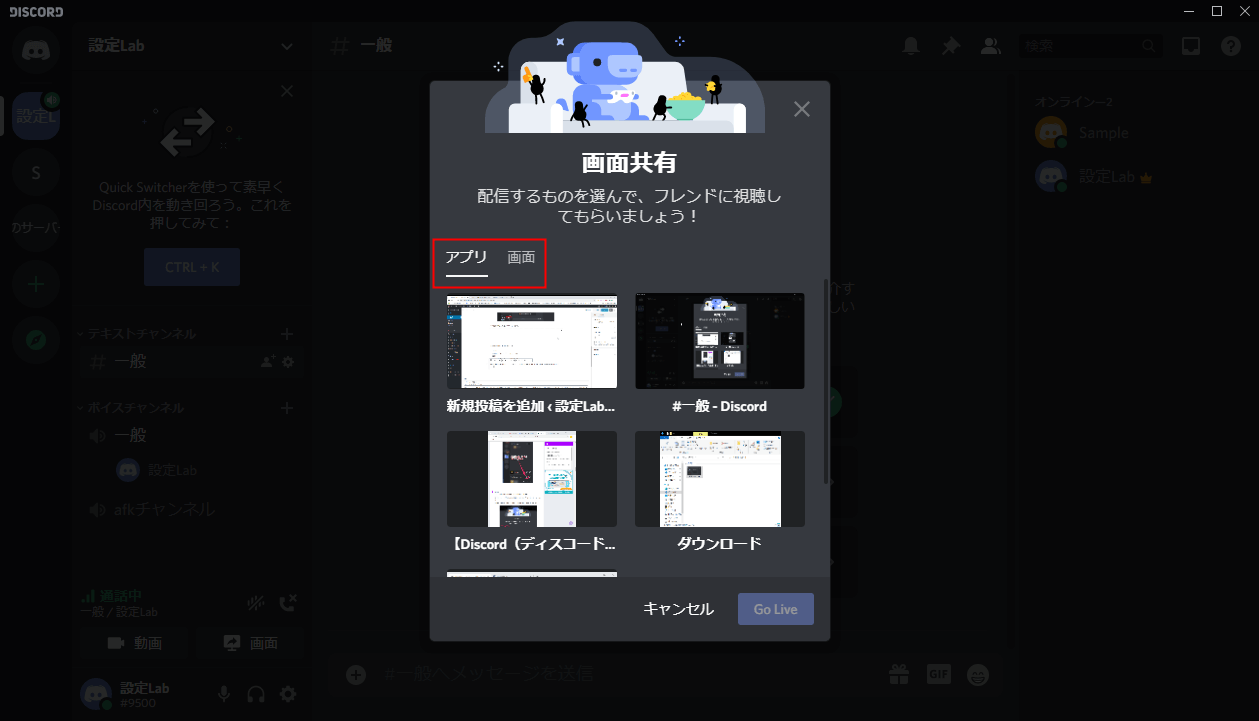
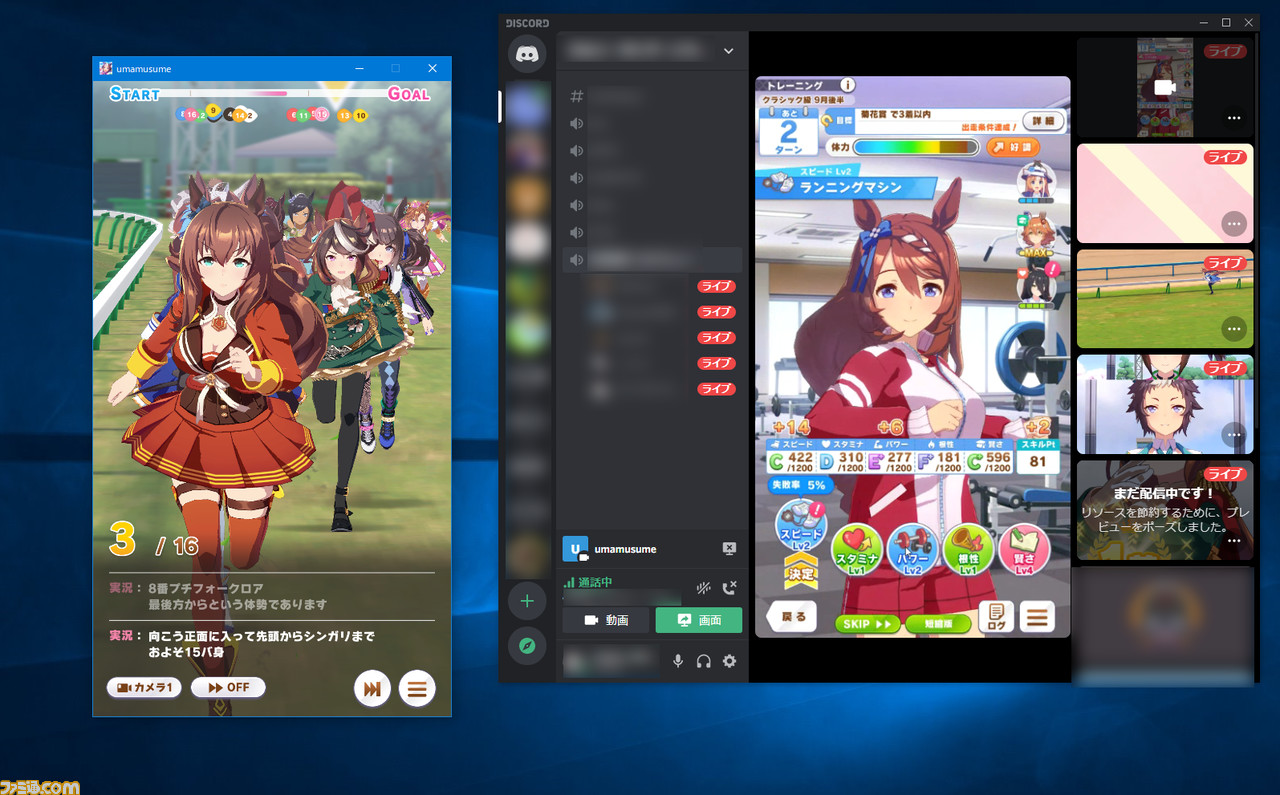
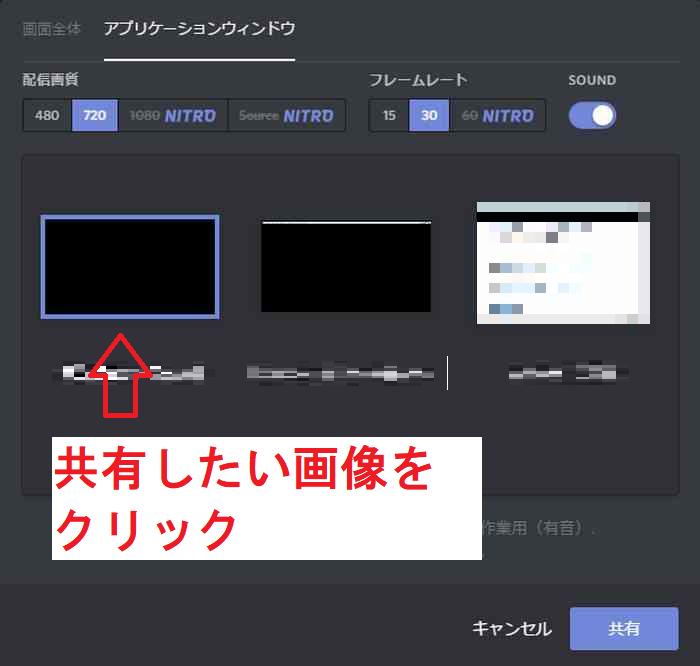
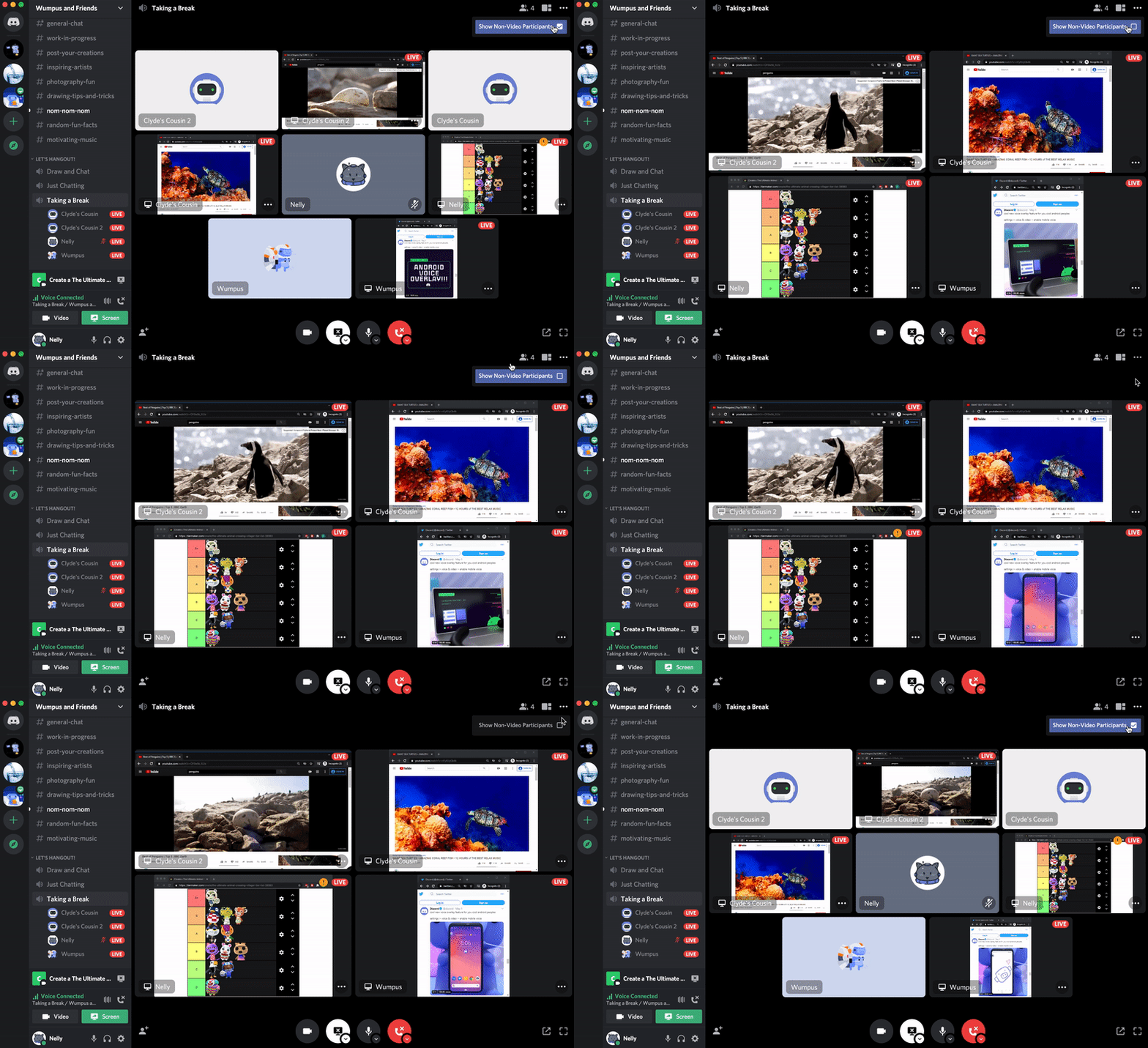
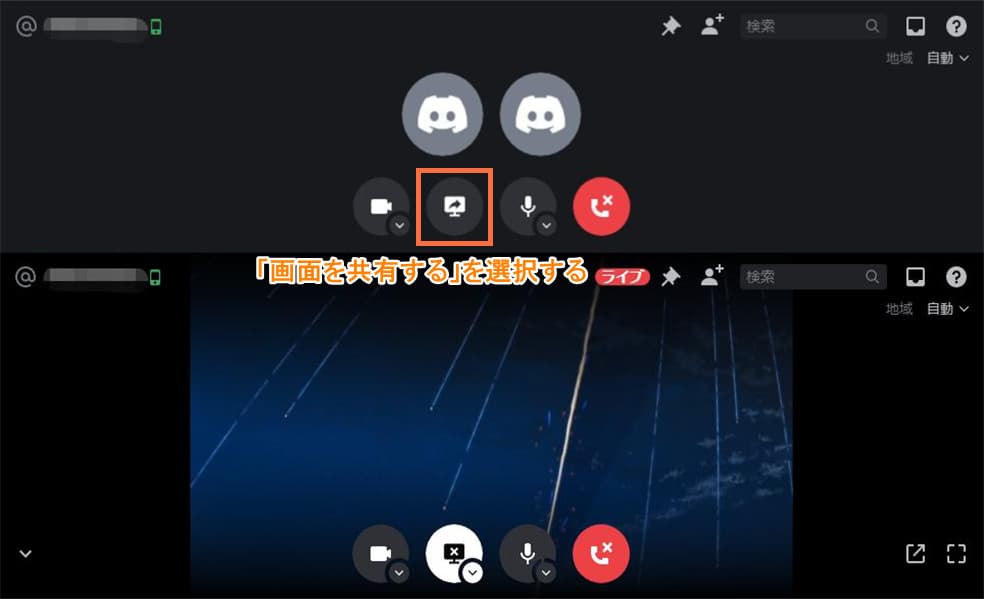
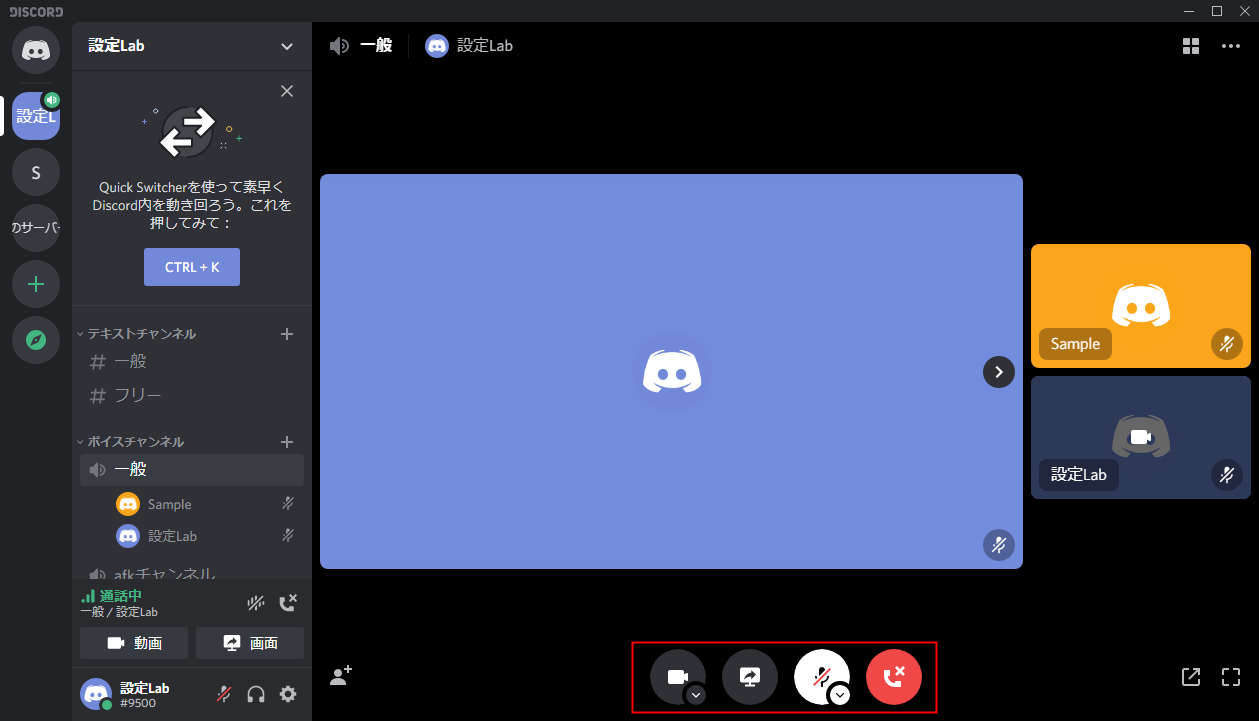
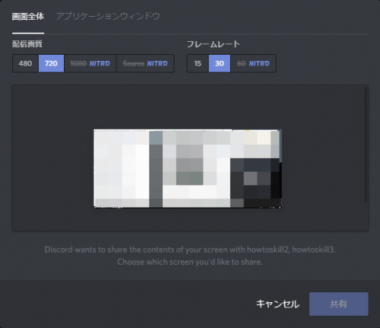
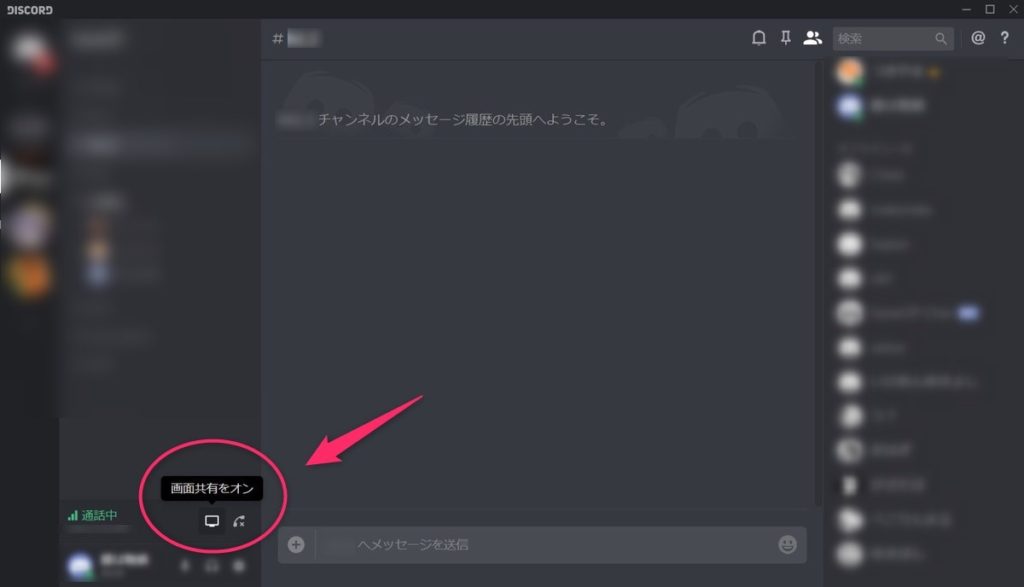
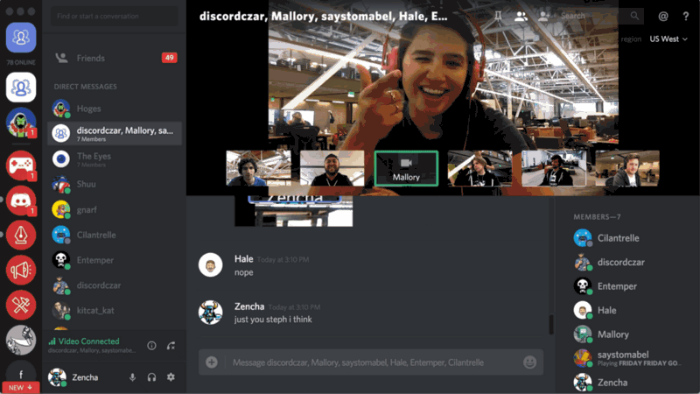
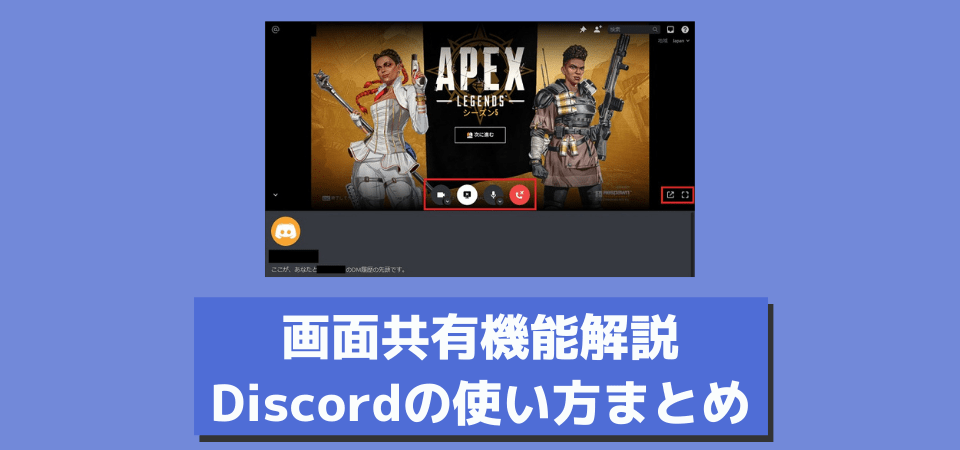
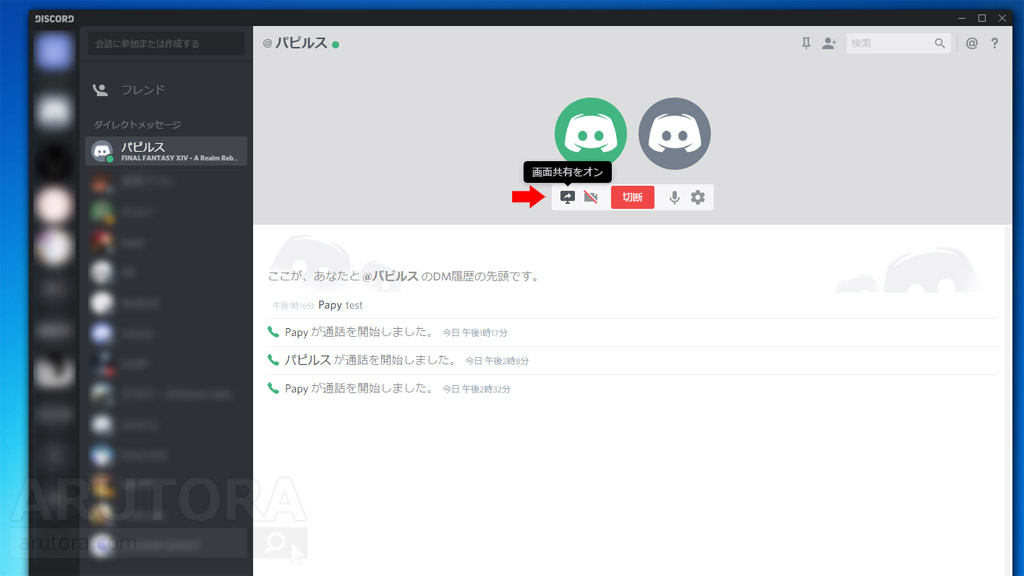
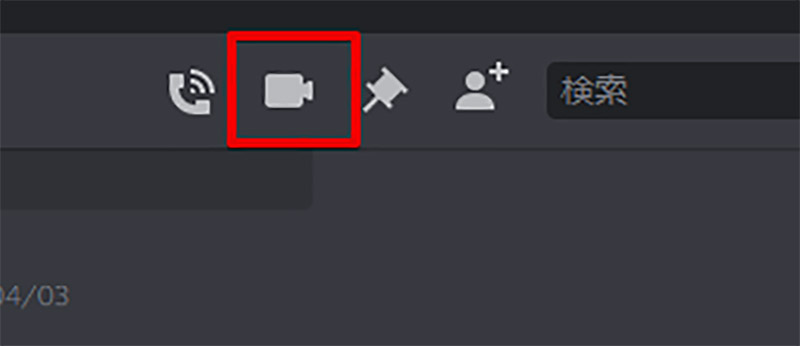
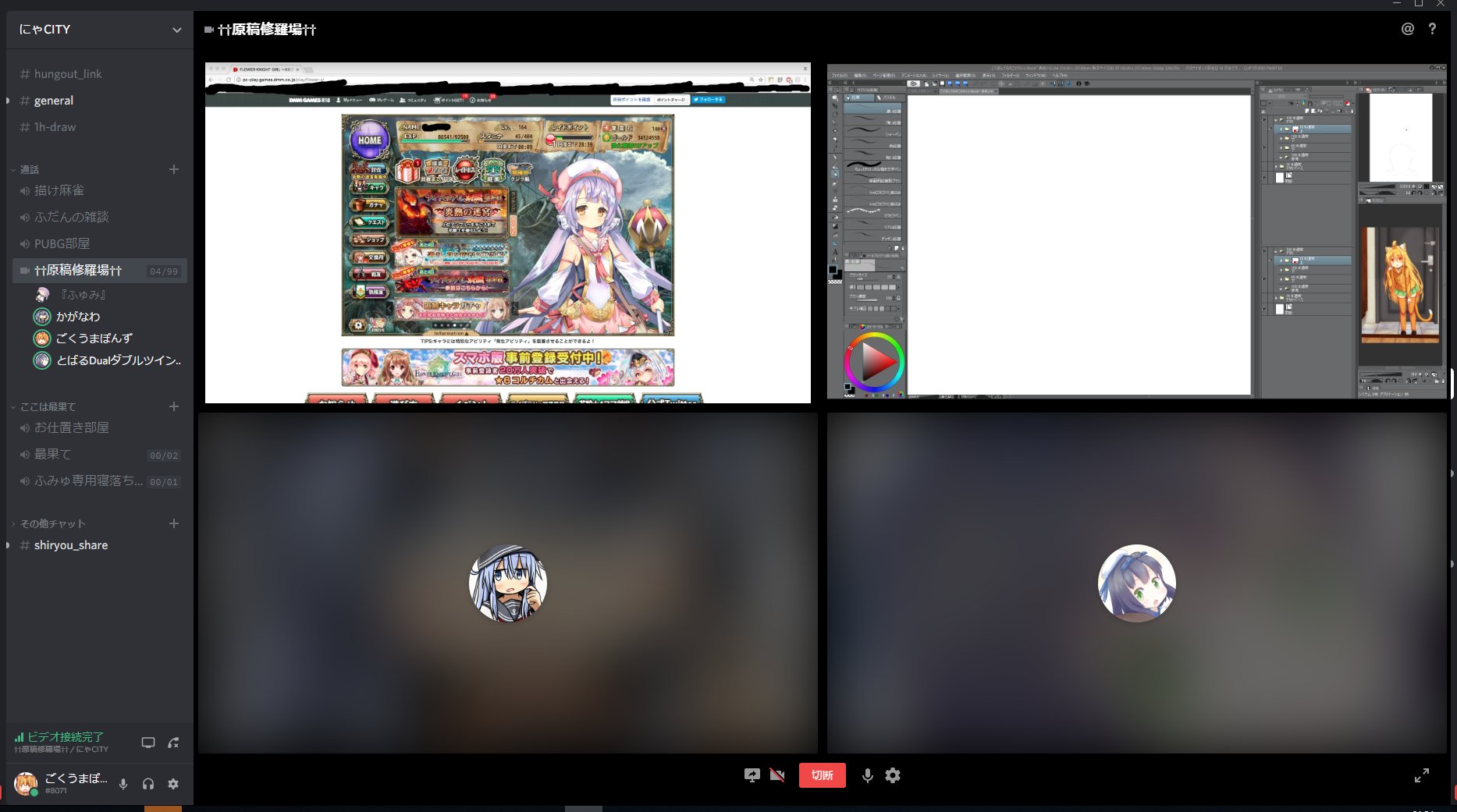
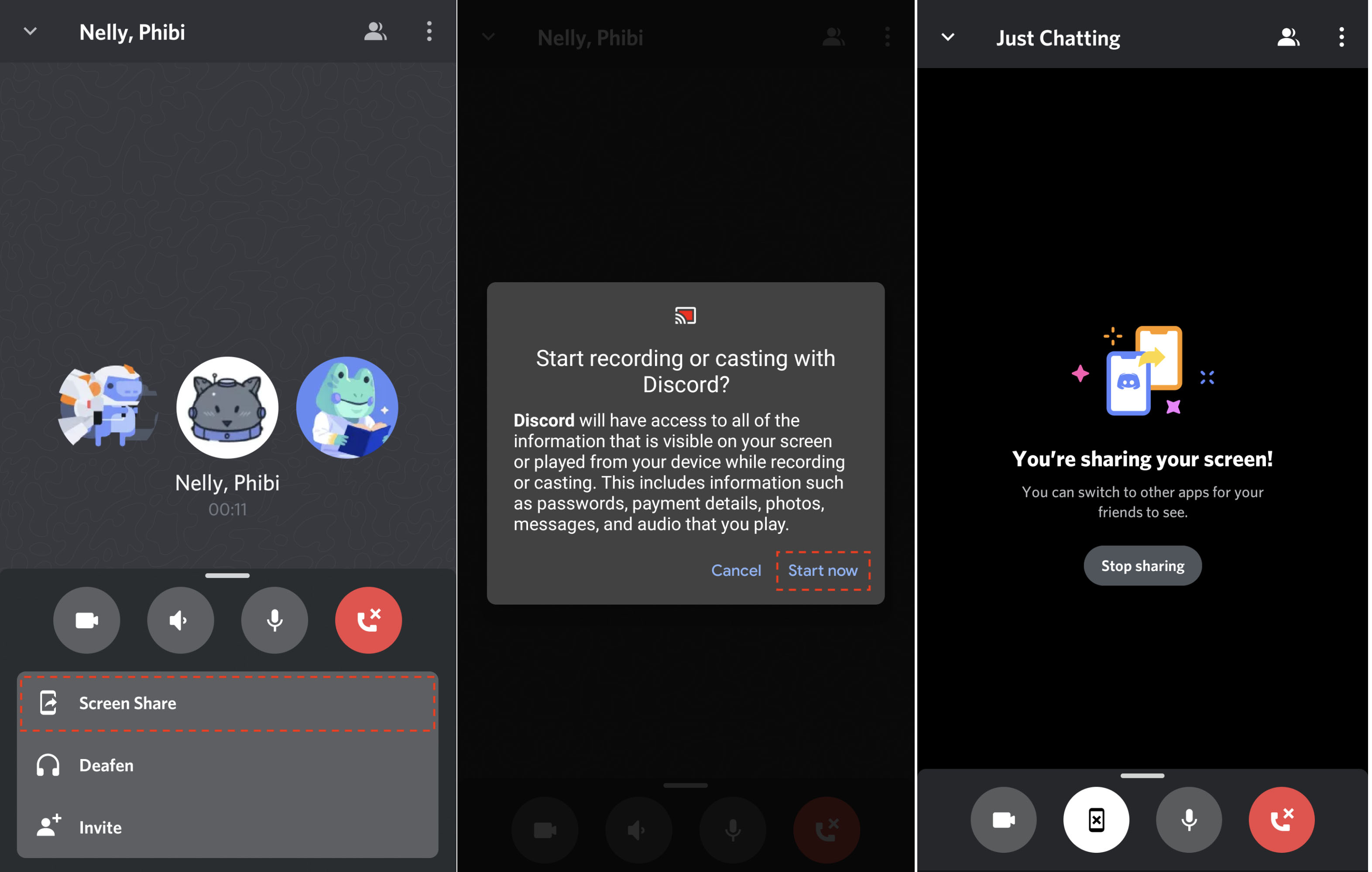
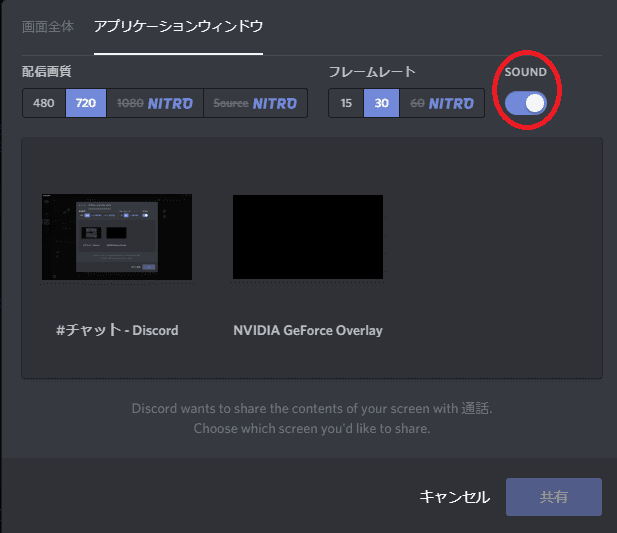
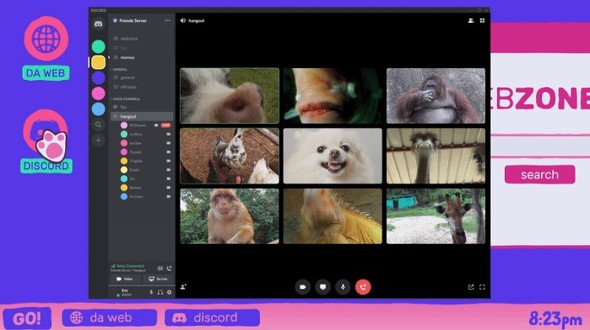
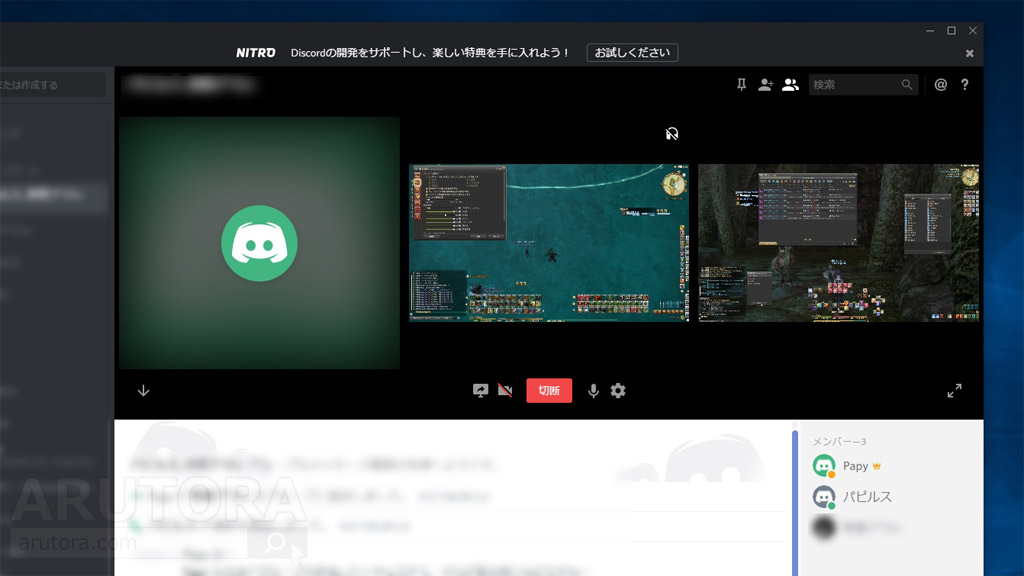
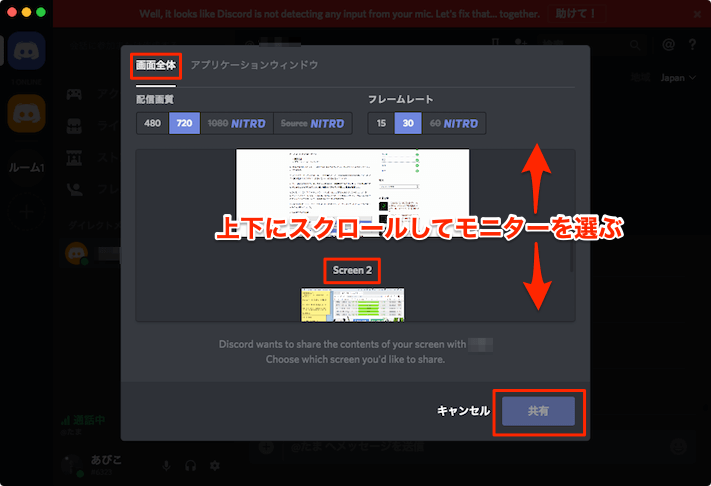
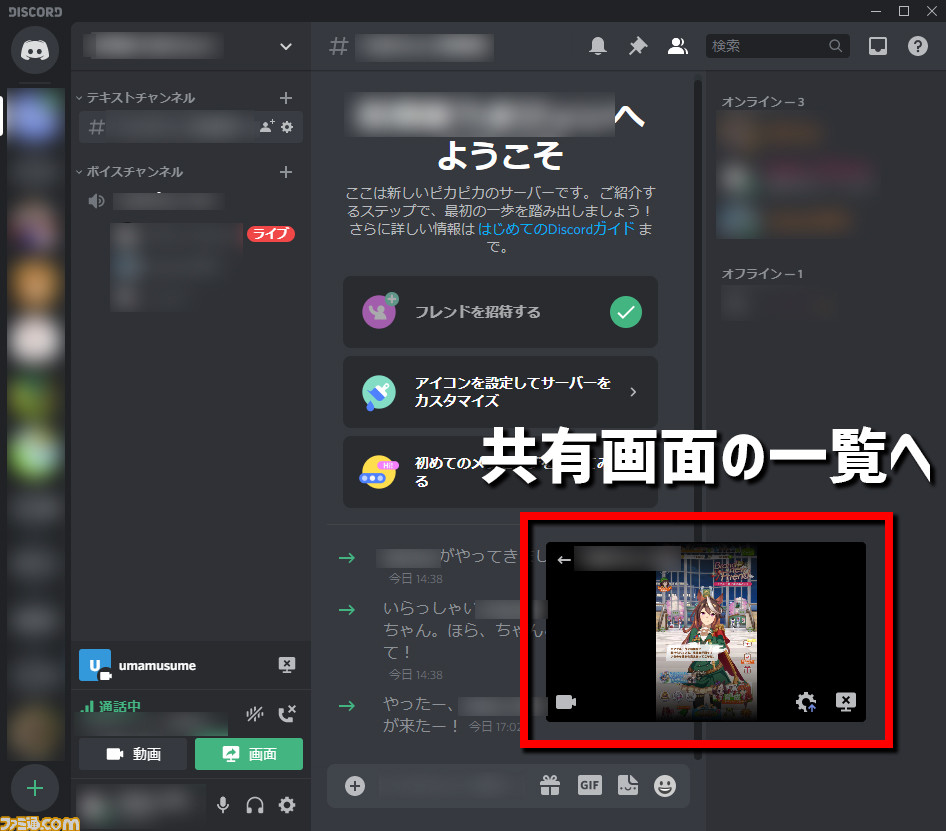
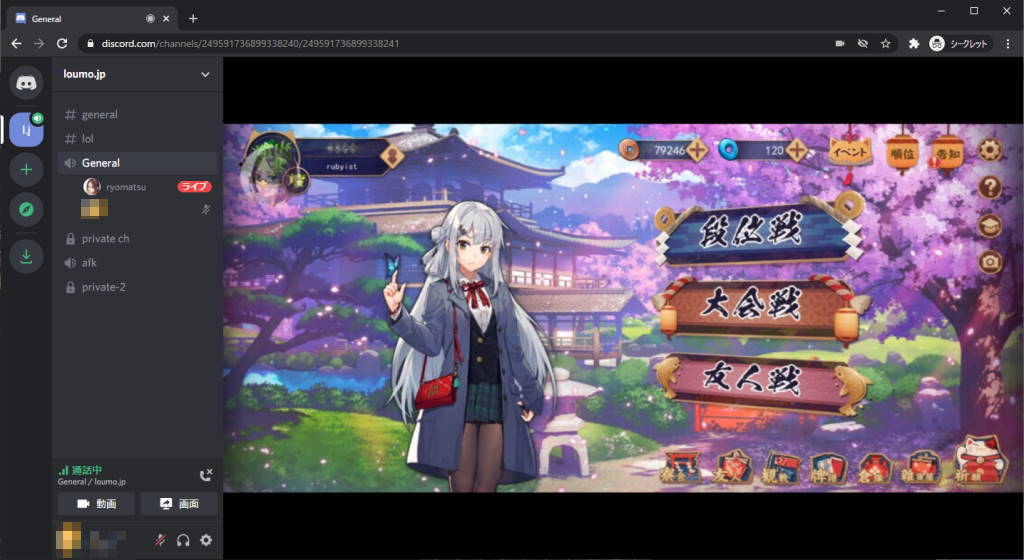
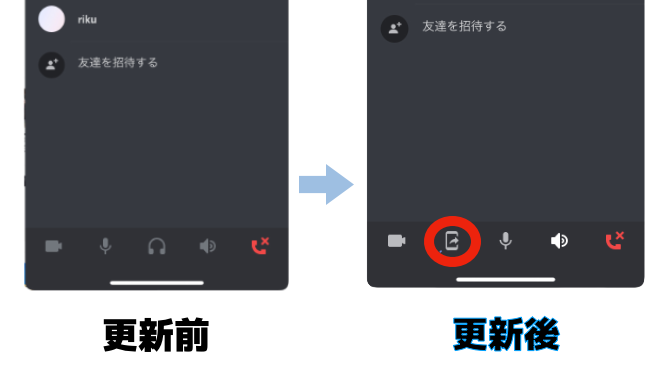
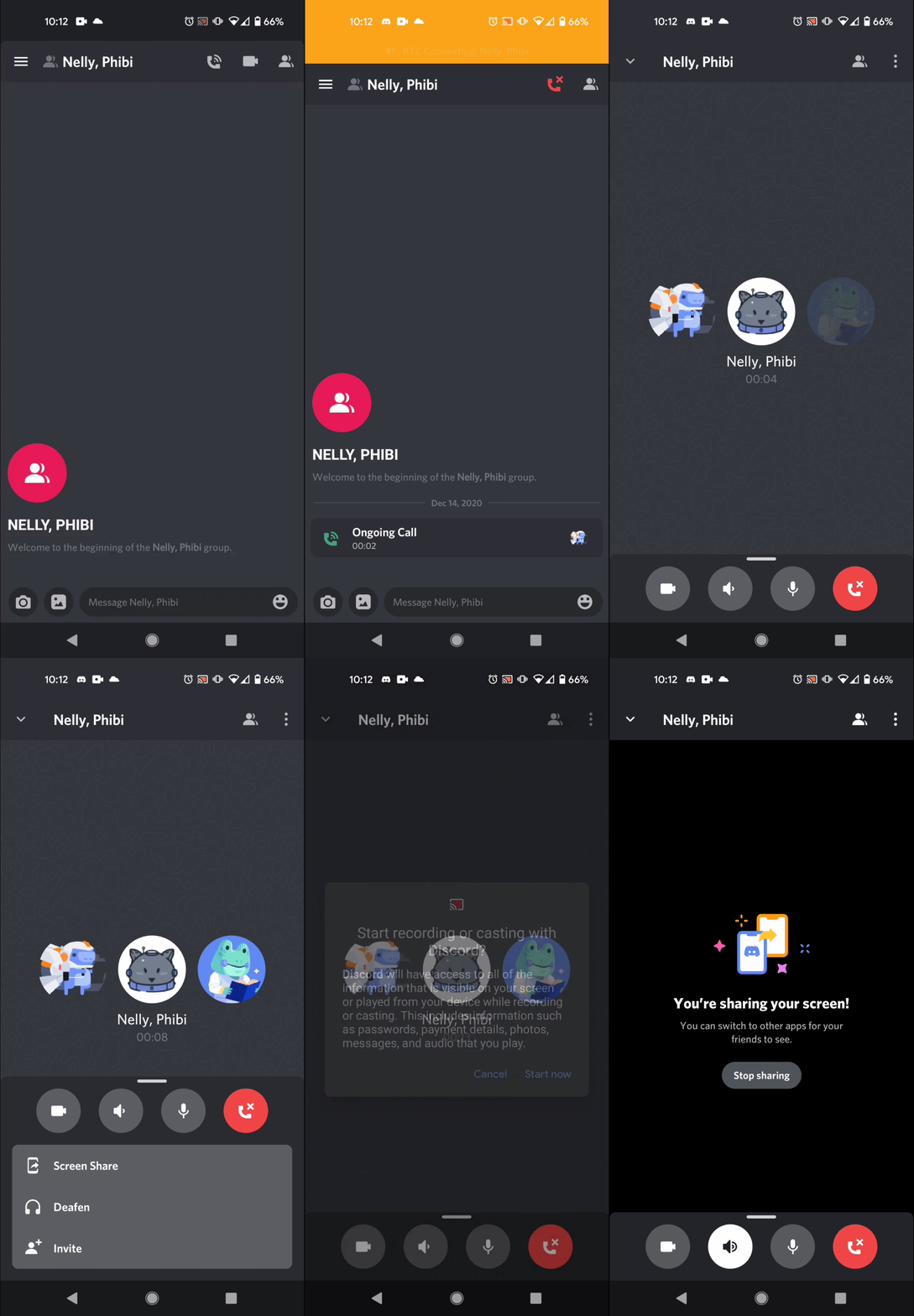
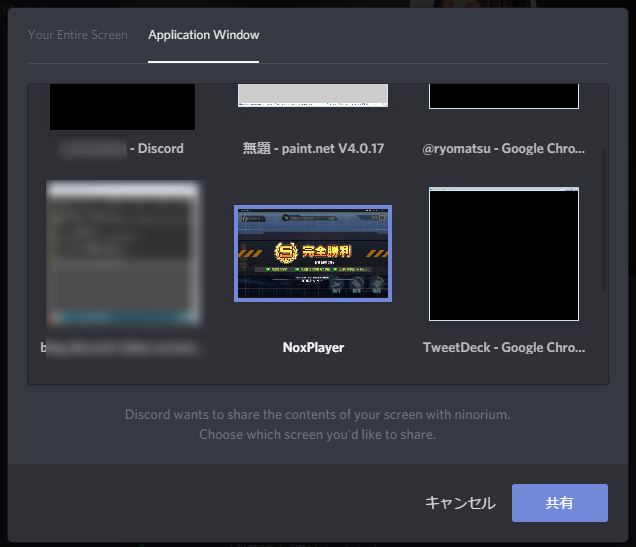
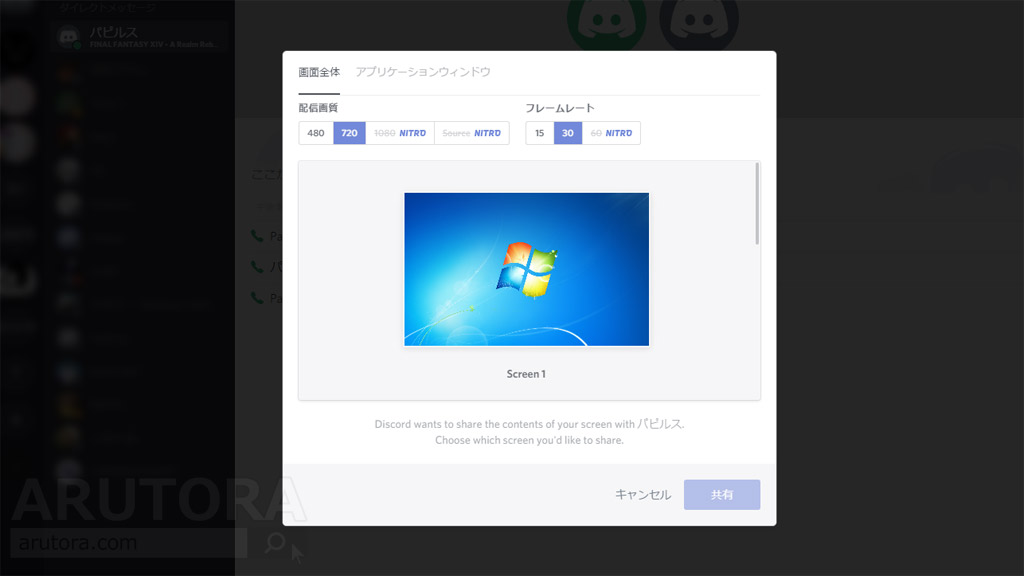
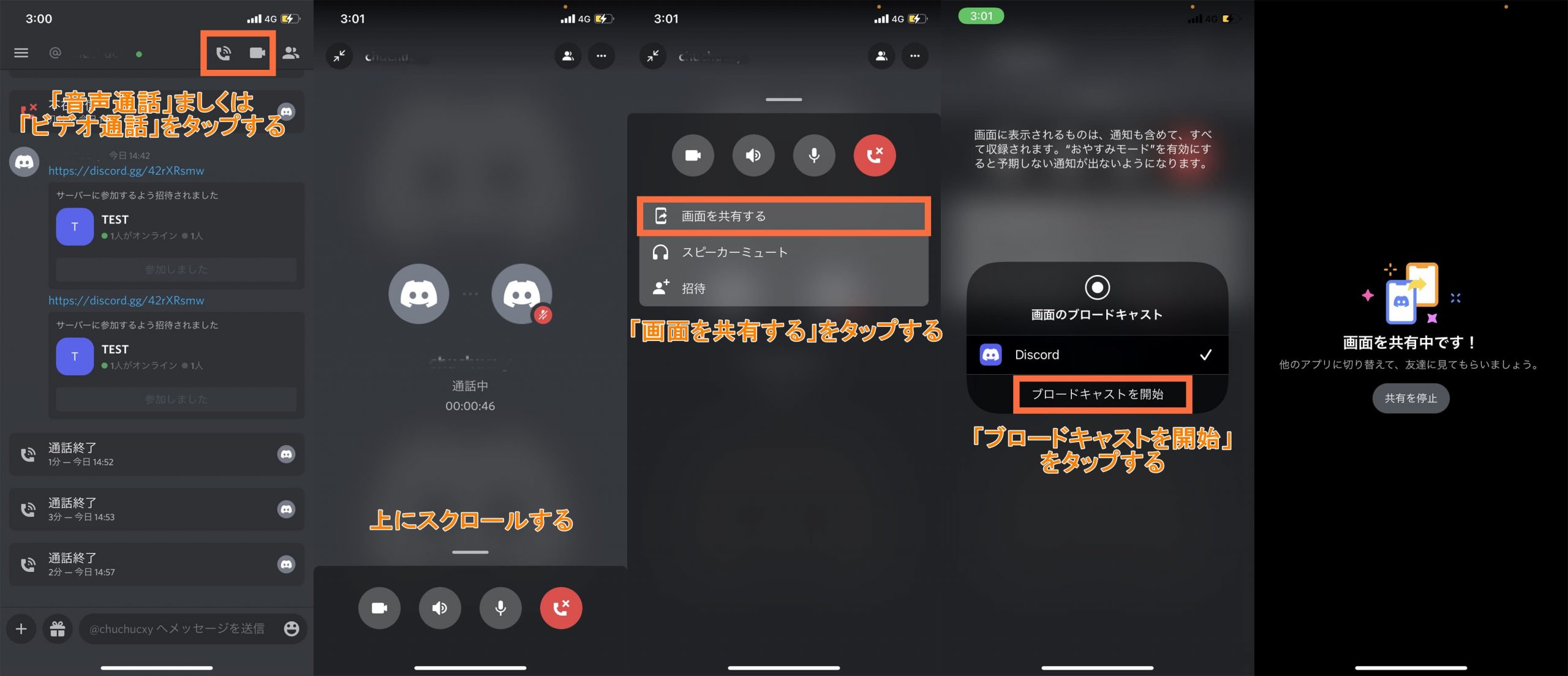
画面共有もカンタン! ビデオ通話の中で、画面共有もカンタン☝️ ビデオ画面の左から2番目のアイコンを押すだけ 何を選択して共有するか画面が出てきます zoomなどの画面共有機能と全く同じです👍
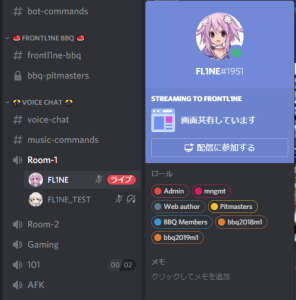
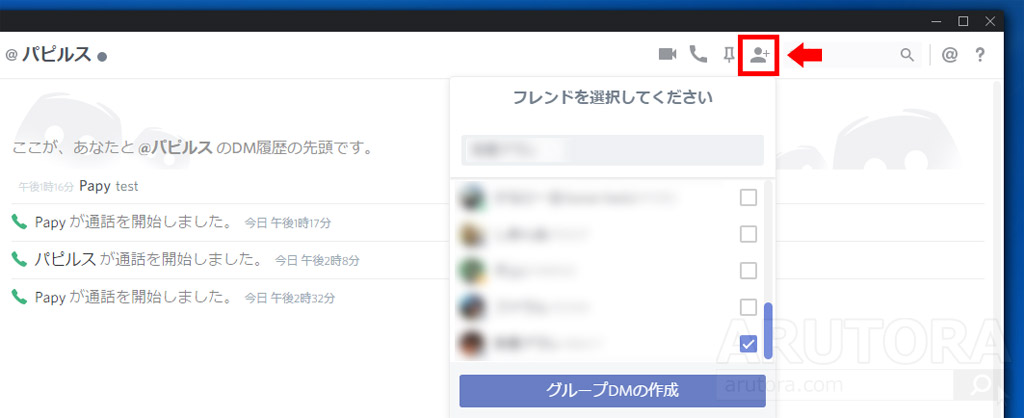
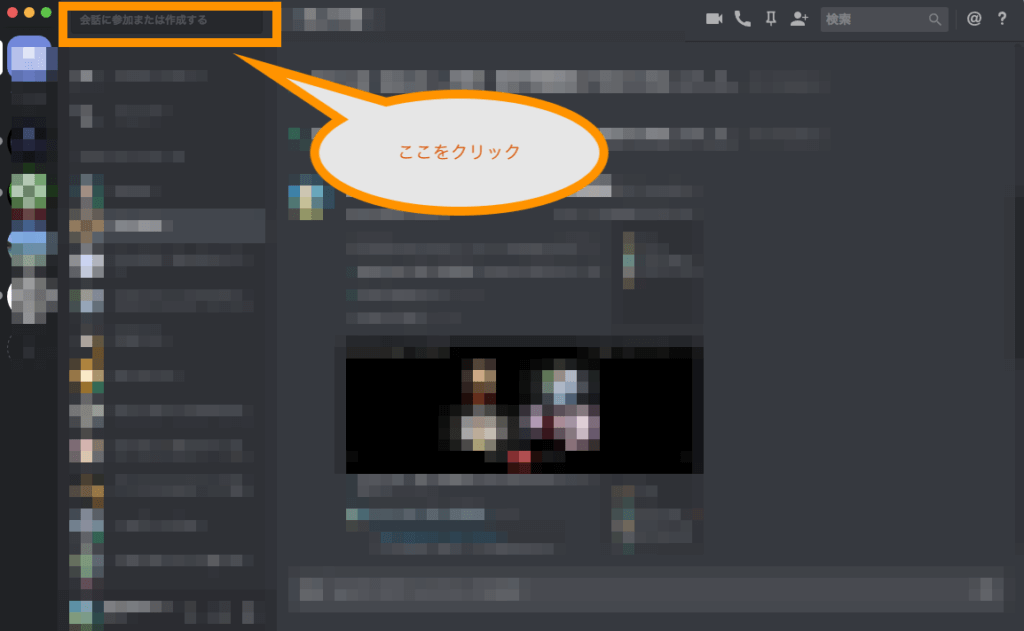
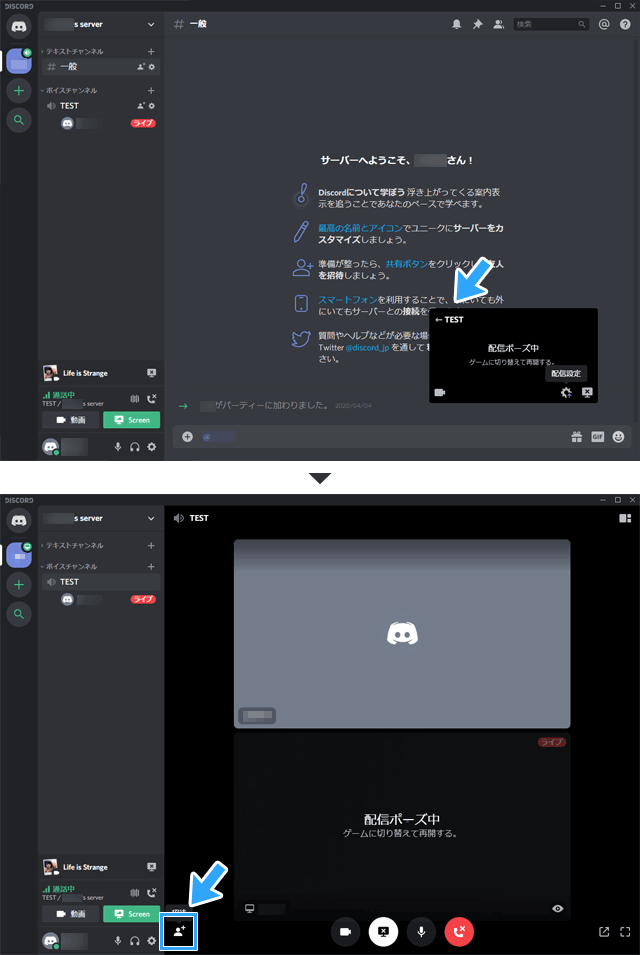
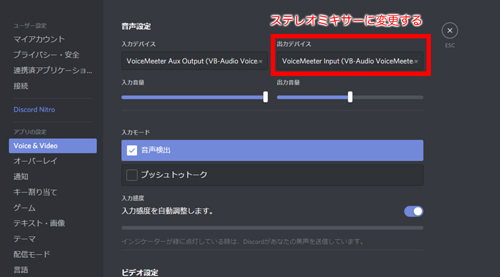
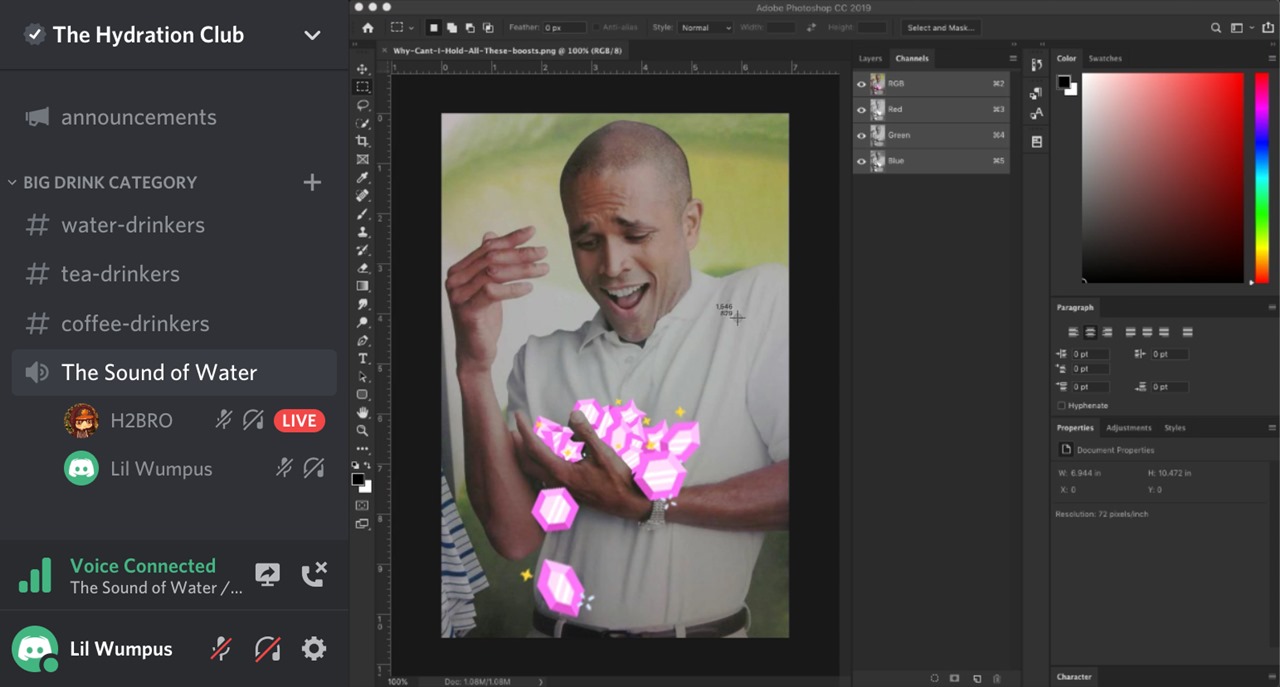
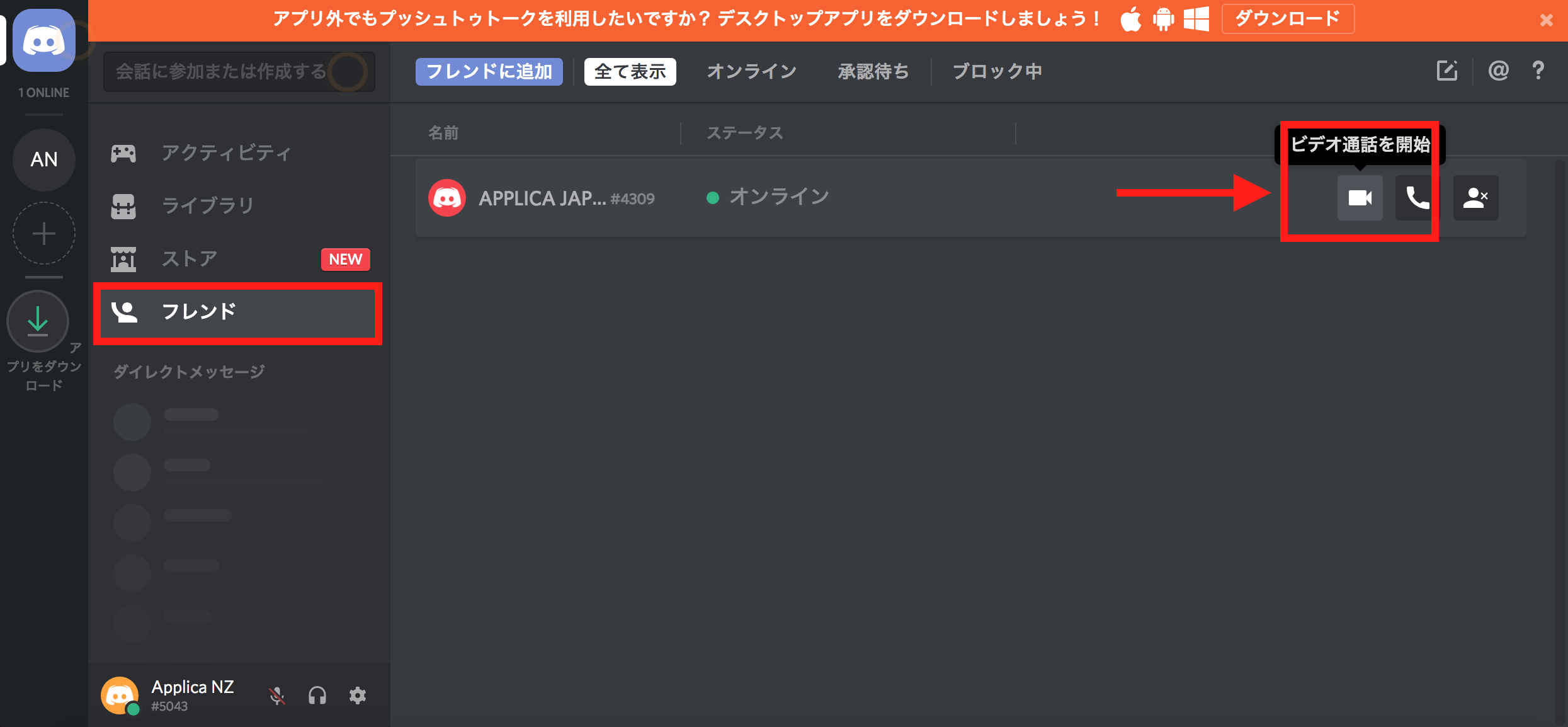
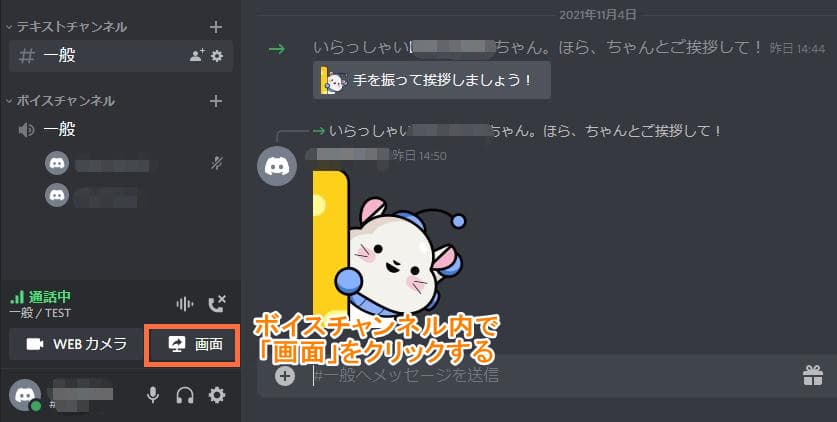
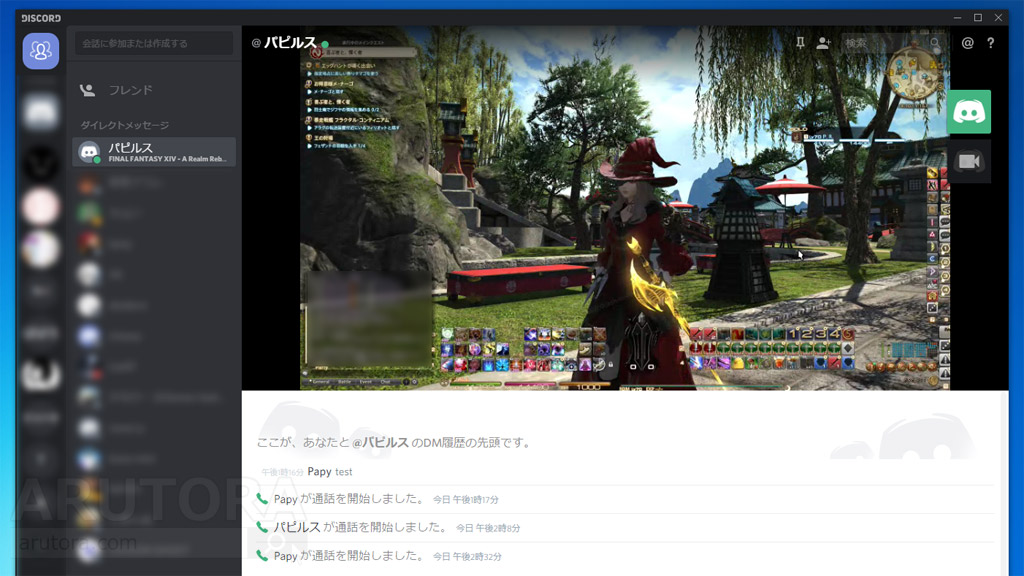
ディスコード 画面共有 グループ- Discord のビデオ通話と画面共有機能の利用方法 追記 Discord の画面共有機能が Go Live として新しくなった。 この記事で紹介している方法は個人間やメンバーを指定したグループチャットに限定した機能なので、サーバーのチャンネルで画面共有を DiscordのGoLive実装により、画面共有できなくなった人へ リンクを下のツイートに張りますので説明を参考に変えてください 1Discordの設定のテーマより、開発者モードをオンにする 2画面共有したいサーバーのIDをコピーし、xの部分に貼り付け 3画面共有し
ディスコード 画面共有 グループのギャラリー
各画像をクリックすると、ダウンロードまたは拡大表示できます
 |  |  |
 |  |  |
 |  | |
 |  |  |
「ディスコード 画面共有 グループ」の画像ギャラリー、詳細は各画像をクリックしてください。
 |  |  |
 |  |  |
 |  |  |
 |  |  |
「ディスコード 画面共有 グループ」の画像ギャラリー、詳細は各画像をクリックしてください。
 |  |  |
 |  |  |
 |  |  |
 |  |  |
「ディスコード 画面共有 グループ」の画像ギャラリー、詳細は各画像をクリックしてください。
 |  |  |
 |  |  |
 |  |  |
 |  |  |
「ディスコード 画面共有 グループ」の画像ギャラリー、詳細は各画像をクリックしてください。
 |  |  |
 |  |  |
 |  |  |
 |  |  |
「ディスコード 画面共有 グループ」の画像ギャラリー、詳細は各画像をクリックしてください。
 |  |  |
 |  |  |
 |  | |
 |  |  |
「ディスコード 画面共有 グループ」の画像ギャラリー、詳細は各画像をクリックしてください。
 |  |  |
 |  |  |
 |  |  |
 |  | |
「ディスコード 画面共有 グループ」の画像ギャラリー、詳細は各画像をクリックしてください。
 |  |  |
 |  |  |
 |  | |
 |  |  |
「ディスコード 画面共有 グループ」の画像ギャラリー、詳細は各画像をクリックしてください。
 |  |  |
 |  |  |
 |  |
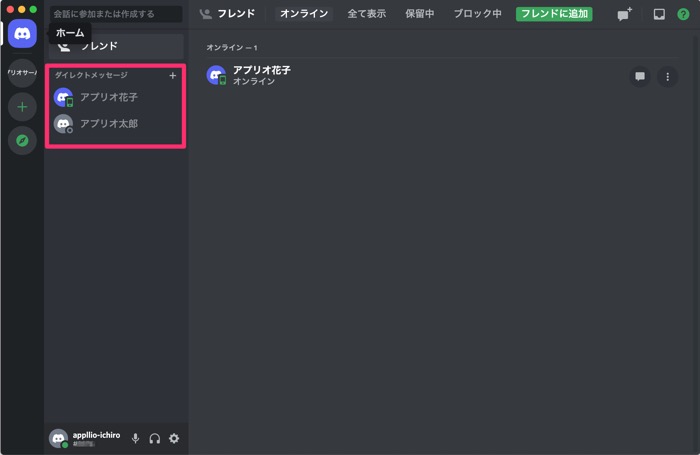
3 Discord画面共有ができない・真っ暗になる場合の対処方法《再起動・アップデート・再インストール》 31 スマホ・PCの再起動をする 32 デバイスを最新の状態にしよう 33 Discordアプリのアンインストール・再インストール 4 DiscordPCで画面共有が Discord(ディスコード)の使い方。 Discordの基本機能は、グループ通話やグループチャット、写真や動画の共有など、他のコミュニケーションアプリであるLINEやSkypeと大きな違いはありません。 Discordはメンバーやチャンネルの管理、画面共有がしやすく
Incoming Term: ディスコード 画面共有 グループ,


0 件のコメント:
コメントを投稿